アイコンをクリック後、コンテナ・コントロール
 アイコンを
アイコンを2.ビジュアル・パーツの作成
9.「パーツ」->「新規作成」をクリックする。
10.ビジュアル・パーツを作成する。
|
ビジュアル・パーツ |
|
|
Mainパーツの機能設定 |
|
|
クラス名 |
Main |
|
説明 |
Main Frame |
|
ファイル名 |
Sequence |
|
パーツ・タイプ |
ビジュアル・パーツ |
|
基底クラス |
IFrameWindow |
|
.hpvファイル |
なし |
|
.cpvファイル |
なし |
|
インクルード・ファイル |
なし |
11.StaticText、EntryFieldとPushButtonを下図のように配置する。
リストアイコンをクリック後、コンテナ・コントロールアイコンを
クリックし、キャンバス上に貼り付ける。
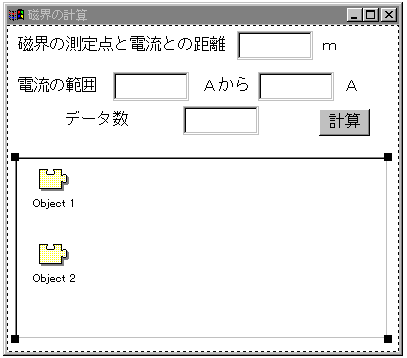
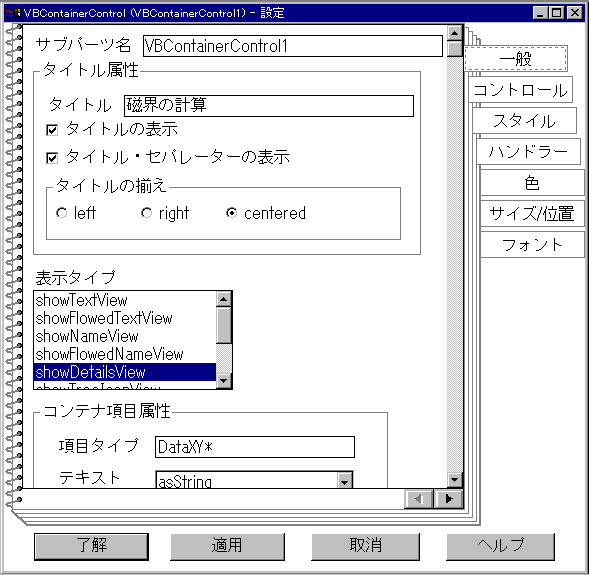
12.コンテナ・コントロールをダブルクリックする。
下図のように入力する。
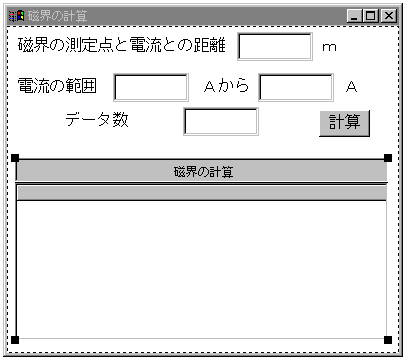
13.了解をクリックすると、下図のようになる。
14.コンテナ詳細ビュー用の例 アイコンをクリックし、
コンテナ・コントロール上に貼り付ける。
15.コラム・コントロールをダブルクリックし、下記のように入力する。
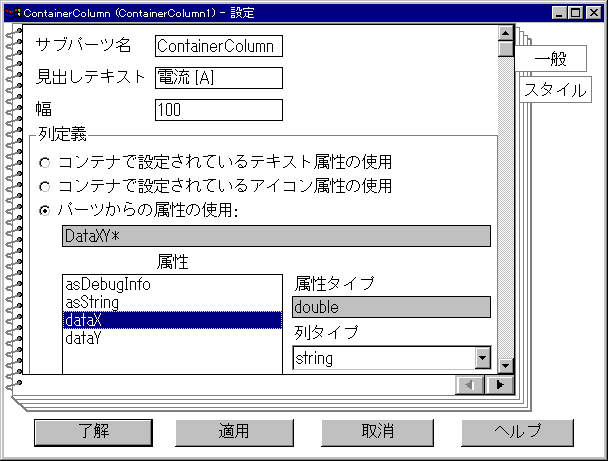
16.了解をクリックする。
17.コラム・コントロールアイコンをクリックし、
コンテナ・コントロール上に貼り付ける。
18.コラム・コントロールをダブルクリックし、下記のように入力する。
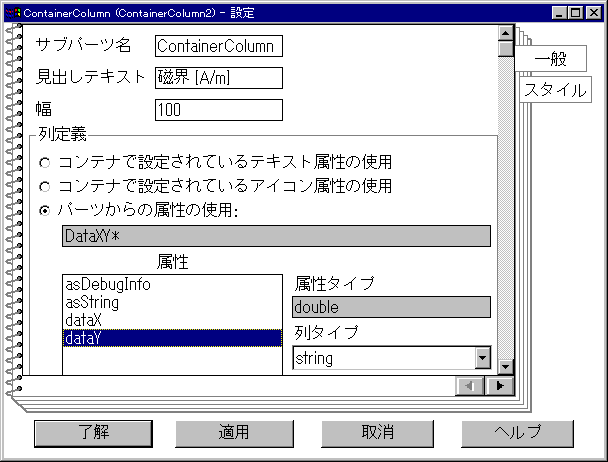
19.了解をクリックすると、下図のようになる。
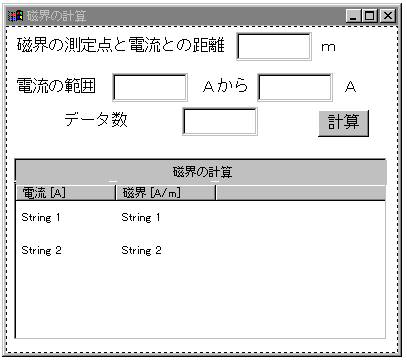
20.入力が完了するまで「計算」ボタンを無効にするため、
PushButton1(「計算」ボタン)をダブルクリックし、
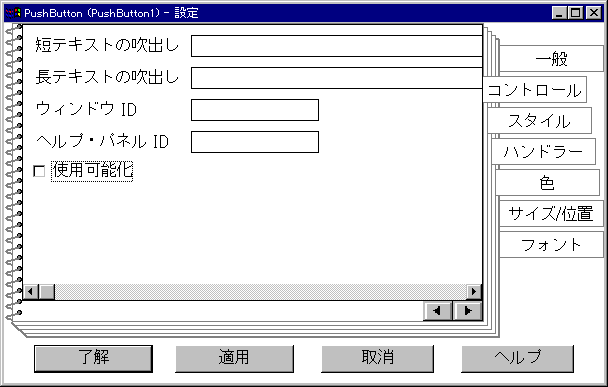
下図のように使用可能化のチェックをはずす。